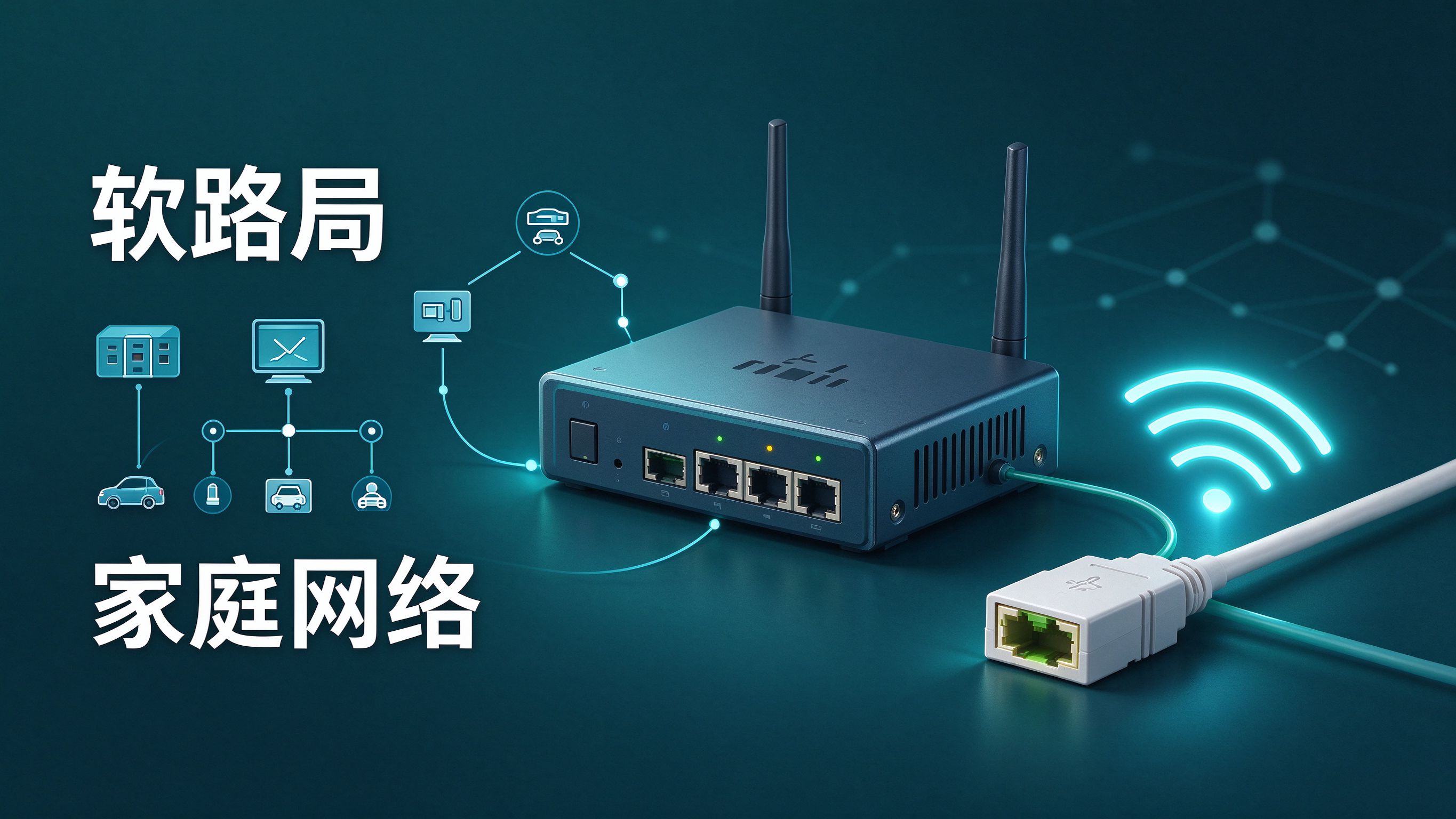
什么是软路由
软路由是相对于传统硬件路由器(硬路由)而言的,它利用通用 x86 硬件设备,搭配专门的路由系统软件实现路由功能。相比几百元的普通家用路由器,软路由在性能、功能扩展和网络控制上都有质的提升,是如今极客玩家和家庭网络发烧友的首选方案。
软路由 vs 硬路由 核心区别
| 对比维度 | 普通硬路由 | 软路由 |
|---|---|---|
| 硬件性能 | 入门级ARM芯片,百兆/千兆转发 | x86 处理器,万兆转发无压力 |
| 功能扩展性 | 固件功能固定,插件少 | 支持各类插件,功能无限扩展 |
| 多拨/带宽叠加 | 基本不支持 | 轻松实现多宽带叠加 |
| 网络控制 | 基础QoS,简单广告过滤 | 精细化限速、行为管理、全局广告过滤 |
| 价格区间 | 100-500元 | 入门整机300元起,可根据需求升级 |
第一步:硬件选型指南
软路由的核心是稳定的低功耗 x86 设备,你不需要高性能的电脑,低功耗的迷你主机或专用工控机就是最佳选择。
入门级配置推荐(适合千兆宽带)
对于普通家庭千兆宽带,以下配置完全足够:
- CPU:J1900 / N5105 / N100 等低功耗四核处理器
- 内存:4GB 起步,推荐 8GB(如果要跑Docker插件)
- 存储:64GB eMMC 或 SSD 即可
- 网口:至少 2 个千兆网口,推荐 4 网口方便后续扩展
常见硬件来源
- 全新工控机:淘宝/拼多多搜索「软路由整机」,N100 四口整机价格在 500-800 元左右,省心稳定
- 二手迷你主机:比如联想 M73、戴尔 3020M 等二手小主机,单网口的可以自行加 USB 网卡或 PCIe 网卡
- 旧电脑改造:家里淘汰的旧台式机,只要有两个网口就能临时当软路由用
💡 选型小贴士:优先选择带 AES-NI 指令集的 CPU,跑 VPN 插件时性能会提升数倍。N100 是目前入门软路由的性价比之选。
第二步:选择合适的路由系统
目前主流的开源软路由系统有以下几种:
1. OpenWrt(最主流)
最经典的开源路由系统,插件生态最丰富,社区活跃,适合绝大多数玩家。
2. ImmortalWrt(OpenWrt 国内分支)
针对国内网络环境优化的分支版本,原生支持很多国内常用插件,不用自己折腾源,新手推荐优先选择。
3. iKuai(爱快)
面向企业和软路由玩家的国产系统,多拨、流控功能非常强,界面友好,适合用来做宽带叠加和多WAN接入。
🌟 新手推荐组合:主路由用 ImmortalWrt 或 OpenWrt,兼顾功能和易用性。
第三步:系统安装与基础配置
1. 安装前准备
- 下载对应硬件的系统固件(.img 格式)
- 准备一个 8G 以上的 U 盘
- 下载 Rufus 写盘工具
2. 写入系统到硬盘
- 打开 Rufus,选择你的 U 盘和下载好的系统镜像,开始写入
- 将 U 盘插到软路由设备上,开机从 U 盘启动
- 进入系统安装界面,按照提示将系统安装到本地硬盘
- 安装完成后拔掉 U 盘重启设备
3. 初始网络配置
- 将软路由的 LAN 口连接到你的电脑网口
- 电脑设置自动获取 IP,浏览器访问
192.168.1.1(不同系统地址可能不同,默认通常是这个) - 输入默认账号密码(通常是 root / password)进入管理后台
4. 关键网络设置
进入后台后首先配置 WAN 口:
- 将连接上级光猫的网口设置为 WAN 口
- 上网方式根据你的宽带选择:
- 普通拨号宽带:选择「PPPoE 拨号」,输入宽带账号密码
- 光猫已经拨号:选择「动态 IP」即可
- LAN 口默认设置无需修改,保持
192.168.1.1即可
第四步:必装实用插件推荐
进入系统后,在「软件包」中搜索安装以下插件,体验直接翻倍:
1. 网络过滤类
- AdGuard Home:全局广告过滤,屏蔽网页、视频广告,全设备生效
- OpenClash / PassWall:科学上网插件,支持各类订阅节点
2. 网络管理类
- SQM QoS:智能流量控制,游戏时降低延迟,避免大带宽下载占满网络
- Turbo ACC 网络加速:开启硬件加速,提升转发性能
- 动态 DNS(DDNS):绑定域名到家庭公网IP,方便外网访问家里的设备
3. 扩展功能类
- Docker:在软路由上跑各类容器应用,比如NAS下载器、智能家居中枢
- SmartDNS:智能DNS解析,选择最快的CDN节点提升访问速度
第五步:常见组网方案
方案一:软路由做主路由(推荐)
- 光猫设置为桥模式
- 软路由 WAN 口接光猫,负责拨号和所有网络功能
- 下方接 AP 路由器负责 WiFi 覆盖
优点:所有流量都经过软路由,功能全部生效 适合:新搭建网络,有公网IP的用户
方案二:旁路由模式(不想改现有网络)
- 现有主路由保持不动,负责拨号和DHCP
- 软路由作为旁路由接入,在主路由DHCP设置中将网关指向软路由IP
优点:不需要改动现有网络,软路由出问题也不影响上网 适合:已经有一套在用的网络,不想折腾改造的用户
新手避坑指南
- 不要一开始就刷各种第三方固件:先用官方稳定版系统跑一周稳定运行,再慢慢折腾插件
- 网口别接错:初始配置时一定要确认电脑连的是 LAN 口,接 WAN 口是进不去后台的
- 做好散热:软路由通常24小时运行,工控机本身 passive 散热足够,但要放在通风的地方,不要塞在封闭柜子里
- 备份配置:每次大改配置前记得在后台导出备份,刷坏了直接恢复就行
后续进阶方向
等你基础配置玩熟了,可以尝试这些进阶玩法:
- 搭配 UPS 不间断电源,实现断电自动关机保护
- 部署 HomeAssistant 智能家居中枢
- 搭建家庭 NAS 下载服务器
- 配置多宽带带宽叠加,提升整体网络速度
软路由的魅力在于完全可控,你可以根据自己的需求一步步把它打造成家庭网络的核心中枢,而不是被厂商的固件功能限制住。
说些什么吧!